
Gestire i documenti
Riunire e organizzare le risorse, consultare le collezioni e trovare i contenuti grazie alla ricerca nel testo.
Gestione documentale · Patrimonio · Comunicazione
Riunire i documenti. Custodirne la storia. Condividere ciò che ci unisce.
Milcent facilita la consultazione e la gestione dei documenti, antichi e attuali, della Congregazione di Gesù e Maria, per trasmettere il patrimonio eudista.
Al servizio della famiglia eudista
Riunire e organizzare le risorse, consultare le collezioni e trovare i contenuti grazie alla ricerca nel testo.
Conservare la memoria degli scritti, delle immagini e della vita delle comunità per le generazioni future.
Mettere le risorse al servizio della formazione, della ricerca e della comunicazione tra le comunità.
L’applicazione offre anche strumenti di indicizzazione e analisi assistiti dall’intelligenza artificiale. Su Windows e macOS, le possibilità di contribuire dipendono dai diritti di accesso. Le app mobili consentono soltanto la consultazione.
Esplora la Fototeca di san Giovanni Eudes →Scopri la piattaforma
Accesso alla piattaforma
Questo modulo consente di richiedere un account Milcent. Indica la banca dati da consultare, i tuoi recapiti e il livello di accesso desiderato. Un amministratore esaminerà la richiesta e confermerà l’accesso prima che l’account possa essere utilizzato.
Prepara un indirizzo e-mail valido e scegli una password per il tuo account. Puoi indicare il contesto o le tue esigenze di accesso nel campo del messaggio.
Le richieste di accesso avanzato riguardano solo le applicazioni desktop per Windows e macOS. Sui dispositivi mobili Milcent consente soltanto la consultazione: l’app non richiede né permette di ottenere l’accesso avanzato.
Contribuire alla memoria eudista
Il modulo consente di inviare una nuova scheda con la relativa descrizione e, se necessario, un’immagine, un documento o un collegamento. Potrai scegliere la banca dati e la lingua del documento.
Prima dell’invio è richiesta una verifica via e-mail. Nel modulo puoi scegliere se condividere il contenuto con i gruppi.
Invio in blocco · riservato agli amministratori
Gli amministratori possono utilizzare questo modulo per inviare più file o un’intera cartella in una sola operazione, insieme alle informazioni necessarie per catalogarli.
L’accesso è riservato agli amministratori autorizzati. Prima di accettare l’invio, il modulo verifica i diritti dell’account.
La tua biblioteca a portata di mano
Computer · 01
Programma di installazione MSI
milcentinstaller.msi
Computer · 02
Immagine disco DMG
mobile.milcent.dmg
Telefono e tablet · 03
Solo consultazione. Le app mobili consentono di consultare i documenti, ma non di richiedere né ottenere l’accesso avanzato. Non è possibile aggiungere o modificare contenuti.
Installazione dallo store
App Store ou Google Play
Hai incontrato un problema? Affrontiamolo un passo alla volta.
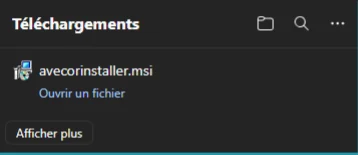
Le schermate mostrate illustrano Ave Cor e il relativo file avecorinstaller.msi. Illustrano i menu di Microsoft Edge; per Milcent, cerca milcentinstaller.msi. Le diciture possono variare in base alla versione di Windows e del browser.
SmartScreen considera anche la reputazione del download. Questo messaggio può apparire per un’app scaricata raramente: da solo non dimostra né che sia pericolosa né che sia sicura.
Verifica di aver utilizzato il pulsante ufficiale qui sopra, che il download provenga da eudistes.net e che il nome del file corrisponda a Milcent. Se il nome o l’autore non corrispondono, contatta l’assistenza prima di aprire il file.
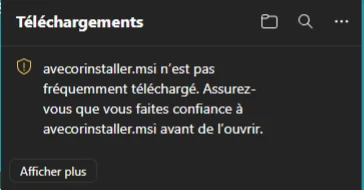
Dopo averne verificato la provenienza, apri i download di Edge (Ctrl + J), poi il menu … del file. Seleziona Mantieni. Se compare un secondo avviso, apri la freccia accanto a Elimina e seleziona Mantieni comunque, solo se ti fidi del file e della sua provenienza.
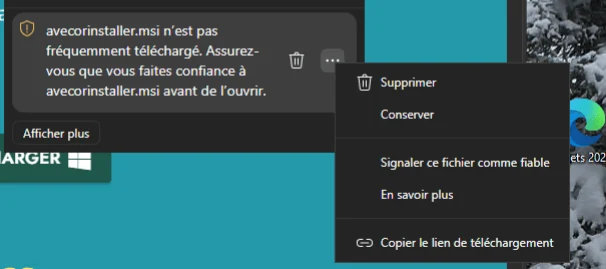
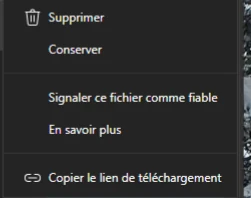
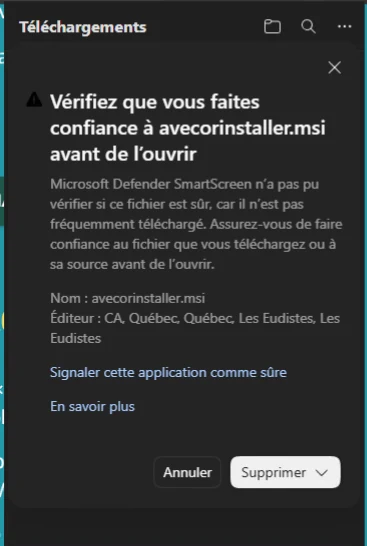
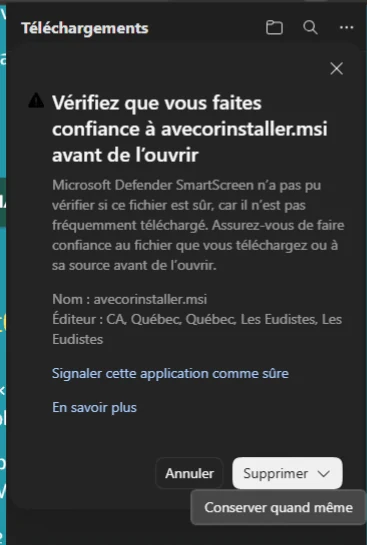
Le opzioni «Segnala questo file come attendibile» e «Segnala questa app come sicura» inviano una segnalazione e non sono necessarie per installare Milcent.
Nell’elenco dei download, fai clic su Ouvrir un fichieroppure apri milcentinstaller.msi dalla cartella Download. Segui la procedura guidata. L’eventuale richiesta di autorizzazione di Windows deve riferirsi all’installazione appena avviata.
Se appare la finestra «Windows ha protetto il PC», verifica ancora la provenienza e l’autore. Il pulsante Informations complémentaires può mostrare Exécuter quand même. Usa questa eccezione solo per un programma di installazione ufficiale e verificato. Se non puoi confermarne la provenienza, contattaci.
Fermati se l’antivirus segnala un malware, se il download proviene da un indirizzo diverso o se l’autore non sembra corretto. Non disattivare Defender, SmartScreen o le protezioni di macOS per installare l’app.
Su un computer gestito da un’organizzazione, l’amministratore potrebbe aver bloccato alcune opzioni: contatta il servizio informatico. Invia all’assistenza il messaggio esatto, la versione del sistema e una schermata priva di dati personali.
Per prima cosa prova ad avviare Milcent da Applicazioni. Se macOS non riesce a verificare lo sviluppatore, e solo dopo aver confermato che la copia proviene dal canale ufficiale, apri Réglages Système → Privacy e sicurezza. Dopo aver tentato di aprirla, potrebbe comparire l’opzione Ouvrir quand même . Conferma l’apertura e autenticati, se richiesto.
Questa autorizzazione riguarda solo l’app in questione. Non ignorare gli avvisi che indicano malware o un’app danneggiata: scarica una nuova copia ufficiale o contatta l’assistenza.
Consulta le istruzioni Apple ↗Chiudi Milcent. Se l’app lo consente, salva o esporta i documenti personali archiviati localmente, il lavoro non sincronizzato e le impostazioni utili. Assicurati di avere le credenziali e di poter ritrovare le tue collezioni.
La conservazione dei dati dopo la disinstallazione dipende dalla loro posizione e dal funzionamento dell’app. In caso di dubbi, chiedi all’assistenza come salvarli prima di eliminare qualcosa. Non cancellare manualmente le cartelle dei dati o le librerie di sistema.
Se la disinstallazione non riesce, conserva il messaggio di errore e chiedi aiuto. Non limitarti a eliminare il collegamento o la cartella del programma.
Guida Microsoft alla disinstallazione ↗Prima di svuotare il Cestino, controlla che cosa contiene. Se l’app risulta aperta, chiudila o riavvia il computer prima di riprovare.
Guida Apple alla disinstallazione ↗Scrivi a cjm@eudistes.org specificando se utilizzi Windows o macOS e la relativa versione, il nome del file scaricato, il passaggio che non riesci a completare e il messaggio esatto. Allega una schermata dopo aver nascosto i dati personali. Non inviare mai la password.
Un problema di connessione, di autorizzazioni o del servizio può persistere anche dopo la reinstallazione. L’assistenza potrà capire se si tratta di una di queste situazioni o di un errore di installazione.
Informazioni verificate nelle guide ufficiali Microsoft SmartScreen et Apple.
Assistenza personale
Per l’installazione, l’accesso o il backup dei documenti, contatta il team eudista.
Scrivi a cjm@eudistes.org ↗